


Microsoft OneDrive
4,64.59K Avaliações
Especificações do app
- Versão
- Varia conforme o dispositivo
- Atualizado em
- Licença
- Free
- Downloads
- 5.000.000.000+
- Desenvolvedor
- Microsoft Corporation
- Categorias
- Produtividade
- Plataforma
- Android, iOS
Capturas de tela
 Análise de AppCompare
Quando o telemóvel de casa passa por várias mãos, a dificuldade raramente é guardar um ficheiro: é saber de quem é cada conta e evitar que uma fotografia, um documento de trabalho ou uma pasta pessoal fique acessível à pessoa errada. Foi com esse tipo de uso em mente que avaliei o Microsoft OneDrive, uma aplicação de produtividade da Microsoft Corporation. Para mim, funciona melhor como espaço individual que se pode consultar em diferentes dispositivos do que como uma pasta familiar sem fronteiras.
Um espaço partilhado exige contas bem separadas
Imagine que alguém guarda no telemóvel um documento necessário para a escola e outra pessoa precisa de o abrir num computador da sala. A sincronização pode poupar o envio de anexos e a procura da versão mais recente, desde que o ficheiro esteja na conta certa e a pessoa tenha acesso. Essa distinção parece simples, mas é importante: partilhar um dispositivo não significa que todos devam usar a mesma conta ou ver os mesmos conteúdos.
Eu começaria por decidir quem será o titular da conta antes de carregar fotografias e documentos. Se várias pessoas usam o mesmo equipamento, convém terminar a sessão quando necessário e verificar qual é a conta ativa antes de enviar ou partilhar qualquer ficheiro. O OneDrive ajuda a aceder aos documentos guardados na nuvem; não substitui a conversa doméstica sobre privacidade, nem transforma automaticamente um telemóvel comum num espaço privado para cada pessoa.
Guias e análises sobre Microsoft OneDrive
Preparar o uso sem misturar conteúdos
O início é mais simples para quem já tem uma conta Microsoft, por exemplo, usada no Outlook. Ainda assim, eu não avançaria logo a carregar tudo. Primeiro escolheria um pequeno conjunto de ficheiros úteis, confirmaria que aparecem no dispositivo esperado e só depois organizaria o restante. Esta abordagem reduz a confusão entre cópias locais e documentos guardados na nuvem, além de tornar mais fácil perceber o que está realmente disponível para consulta noutro aparelho.
O espaço gratuito é de até 5 GB, pelo que vale a pena reservar essa capacidade para conteúdos que beneficiam mesmo de estar acessíveis em mais do que um lugar. Uma coleção grande de vídeos ou fotografias pode ocupar o espaço depressa; documentos de texto e folhas de cálculo tendem a ser escolhas mais práticas quando o objetivo é manter material de uso corrente à mão. Se for necessário mais armazenamento, há compras na aplicação, mas eu avaliaria primeiro o que precisa de sincronização antes de assumir um custo recorrente ou escolher um plano.
Como organizar a utilização em casa
Para mim, a melhor regra é simples: uma conta pessoal por utilizador, com partilhas feitas ficheiro a ficheiro quando há uma necessidade concreta. Assim, uma pessoa pode manter os seus documentos na própria área e enviar apenas o que os outros precisam de consultar. Uma pasta partilhada pode ajudar num projeto comum, mas não deve ser tratada como arquivo universal da casa se nela houver material privado ou sensível.
Coordenação para tarefas do dia a dia
Num exemplo realista, alguém atualiza uma lista de compras ou um documento de organização no computador e outro familiar precisa de o consultar no telemóvel. Guardar o ficheiro na nuvem evita depender de uma mensagem antiga com um anexo que entretanto ficou desatualizado. Para este fluxo resultar, eu daria um nome claro ao documento, manteria uma única versão de referência e confirmaria que a partilha está dirigida às pessoas certas. É uma pequena rotina que evita o clássico “qual é o ficheiro mais recente?”.
Vale a pena ler antes de escolher

Football League 2026 transforma partidas rápidas num ritual de bolso

Block Blast! transforma as pausas no telemóvel em partidas rápidas, com anúncios pelo caminho

Guitarra - Músicas de Violão: ritmo fácil, navegação fora de compasso

Piano Crianças Música Canções mostra o que falta aos jogos musicais

Dragon Mania: A Lenda entre dragões, notificações e sessões curtas

Google Notícias organiza a leitura, mas deixa a conversa de fora
A integração com Word, Excel e PowerPoint é especialmente útil quando a casa já usa essas ferramentas. Em vez de tratar cada ficheiro como um anexo isolado, é possível trabalhar com documentos associados ao ecossistema Microsoft. Ainda assim, se todos preferirem aplicações de outro fornecedor, a vantagem diminui: nesse caso, escolher o serviço que melhor se articula com as ferramentas já usadas pode ser mais cómodo do que manter duas formas de organizar o mesmo trabalho.
Acesso móvel, limites e alternativas
O acesso em Android e iOS, além da versão web, dá flexibilidade quando se alterna entre telemóvel e computador. Eu teria, porém, cuidado com a ideia de que “estar na nuvem” significa que qualquer ficheiro estará sempre disponível sem ligação. Para uma viagem, uma deslocação ou um local com rede instável, abrir os documentos importantes com antecedência é uma precaução sensata. Também confirmaria que as alterações feitas no aparelho habitual ficaram sincronizadas antes de depender delas noutro equipamento.
Face a alternativas como Google Drive ou iCloud, a escolha depende menos de uma lista universal de vencedores e mais das ferramentas que cada casa já utiliza. Se os documentos circulam sobretudo por Word, Excel e PowerPoint, o OneDrive encaixa naturalmente. Se a rotina está centrada noutro ecossistema, usar o serviço associado pode reduzir passos e contas paralelas. Para quem só quer transferir um ficheiro pontualmente, uma mensagem ou outro método simples pode até ser suficiente; manter tudo numa nuvem não é uma obrigação.
Idade, confiança e cuidado com as partilhas
A classificação etária PEGI 3 indica que a aplicação é adequada a um público muito amplo, mas isso não dispensa supervisão quando uma criança usa uma conta ou um dispositivo. Eu não deixaria a idade da classificação ser confundida com uma recomendação para guardar indiscriminadamente dados pessoais. É mais útil explicar quais os documentos que podem ser partilhados, com quem e porquê, e rever as permissões sempre que uma colaboração termina.
O OneDrive tem uma média de 4,6 estrelas, baseada em cerca de 7,1 milhões de classificações, e ultrapassa os 5 mil milhões de instalações. É gratuito para começar, embora existam compras na aplicação processadas pelo Google Play entre 1,00 € e 129,00 €. A aplicação foi lançada a 28 de agosto de 2012; para mim, estes números ajudam a perceber a sua presença ampla, mas não substituem a decisão prática sobre espaço, contas e hábitos de partilha. A segurança também depende de proteger a conta e de pensar antes de conceder acesso: nenhuma rotina de armazenamento elimina a necessidade de cuidado.
Se a família usa vários serviços e não quer definir regras sobre contas, permissões e documentos comuns, o OneDrive pode acabar por acrescentar mais organização do que simplicidade. Também não é a escolha ideal para quem procura armazenamento ilimitado sem custos ou precisa de uma solução centrada apenas em transferências ocasionais. Em casa, eu usaria a aplicação para os ficheiros que fazem sentido acompanhar o utilizador entre dispositivos, e partilharia apenas o necessário. Essa fronteira torna a ferramenta mais útil e reduz o risco de transformar uma nuvem pessoal numa gaveta partilhada sem critério.
Primeiras Impressões
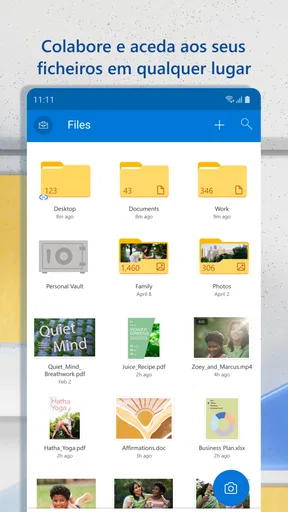
A instalação do Microsoft OneDrive foi super tranquila. Se você já tem uma conta Microsoft, como no Outlook, o processo é ainda mais fácil. Após o download, basta fazer login e pronto, você já pode começar a usar. O que me chamou atenção de imediato foi a interface limpa e intuitiva. Não é preciso ser um especialista para navegar pelo app, o que é sempre um ponto positivo.
Funcionalidades que Fazem a Diferença
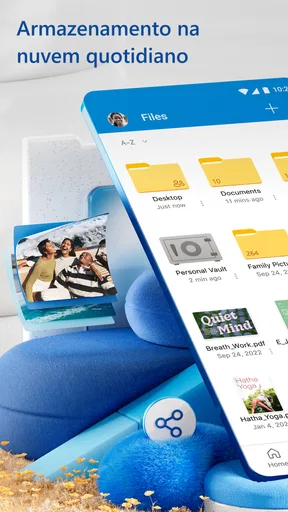
Uma das coisas que mais gostei foi a integração com outros serviços da Microsoft, como o Word, Excel e PowerPoint. Isso facilita muito a edição de documentos diretamente na nuvem. Além disso, o OneDrive oferece 5GB de armazenamento gratuito, o que é um começo decente para usuários mais casuais. Se precisar de mais espaço, há planos pagos que ampliam bastante essa capacidade.
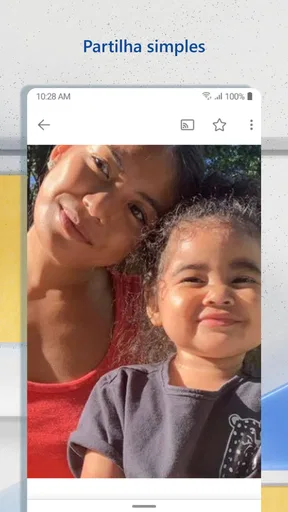
Outro recurso interessante é a possibilidade de compartilhar arquivos e pastas com outras pessoas. Você pode definir permissões de acesso, o que é ótimo para quem trabalha em equipe e precisa compartilhar documentos com frequência. E vamos combinar, quem nunca teve aquele problema de "não consigo abrir o arquivo"? Com o OneDrive, isso é muito improvável de acontecer.
Segurança e Confiabilidade
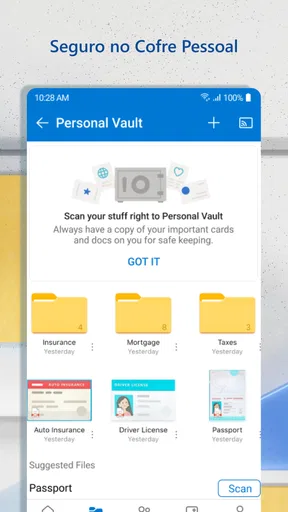
Quando se trata de armazenamento na nuvem, a segurança é sempre uma preocupação. O Microsoft OneDrive utiliza criptografia para proteger seus dados, o que me deixa mais tranquilo ao armazenar informações importantes. Além disso, a opção de verificação em duas etapas adiciona uma camada extra de segurança. É bom saber que seus arquivos estão seguros, mesmo se alguém tentar acessar sua conta.
Sincronização e Acessibilidade
Uma característica que realmente se destaca é a capacidade de sincronizar arquivos entre diferentes dispositivos. Se eu edito um documento no meu laptop, posso acessá-lo no celular sem problemas. Isso é uma mão na roda para quem está sempre em movimento e precisa acessar arquivos a qualquer momento.
Além disso, o aplicativo está disponível tanto para Android quanto para iOS, o que permite uma flexibilidade incrível, independentemente do sistema operacional que você utiliza. E claro, tem também a versão web, que é bem robusta e funcional.
Considerações Finais
Após usar o Microsoft OneDrive por um tempo, posso dizer que ele cumpre bem o que promete. A integração com o ecossistema Microsoft é um grande ponto a favor, especialmente para quem já usa outros serviços da empresa. A segurança e a facilidade de uso são outros aspectos que realmente me conquistaram. Claro, sempre há espaço para melhorias, como aumentar o espaço de armazenamento gratuito, mas no geral, estou bastante satisfeito.
Se você está procurando uma solução de armazenamento na nuvem que seja confiável e fácil de usar, vale a pena dar uma chance ao OneDrive. E aí, já testou? Me conta o que achou!
Prós
- Integração perfeita com Windows.
- Armazenamento gratuito inicial generoso.
- Acesso offline a arquivos.
- Compartilhamento fácil de links.
- Sincronização automática com dispositivos.
Contras
- Limite de armazenamento gratuito.
- Consome espaço local no PC.
- Necessário login com conta Microsoft.
- Integração limitada com outros sistemas.
- Pode ser lento em conexões fracas.
Perguntas frequentes sobre Microsoft OneDrive
O que é o Microsoft OneDrive e para que serve?
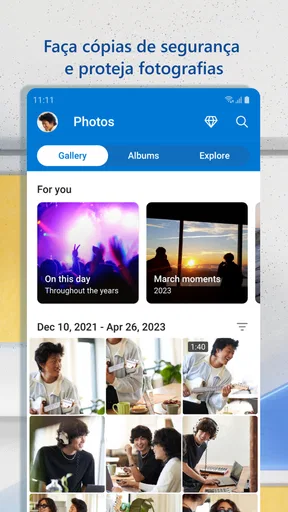
O Microsoft OneDrive é um serviço de armazenamento em nuvem que permite aos usuários salvar arquivos e acessá-los de qualquer lugar. Com o OneDrive, é possível sincronizar documentos, fotos e vídeos entre dispositivos, facilitando o compartilhamento e a colaboração em tempo real com outras pessoas.
O Microsoft OneDrive é gratuito?
Sim, o Microsoft OneDrive oferece um plano gratuito com 5 GB de armazenamento. No entanto, para quem precisa de mais espaço ou recursos adicionais, existem planos pagos, como o Microsoft 365, que inclui 1 TB de armazenamento e acesso a aplicativos premium do Office.
Como faço para sincronizar meus arquivos com o OneDrive?
Para sincronizar arquivos com o OneDrive, você precisa instalar o aplicativo no seu dispositivo e fazer login com sua conta Microsoft. Depois, basta arrastar e soltar os arquivos na pasta do OneDrive ou usar a opção de upload no aplicativo. A sincronização acontece automaticamente.
O OneDrive é seguro para armazenar meus dados?
Sim, o OneDrive utiliza criptografia para proteger seus dados durante a transferência e armazenamento. Além disso, a Microsoft implementa medidas de segurança rigorosas para garantir a proteção contra acessos não autorizados. É recomendável ativar a autenticação em duas etapas para maior segurança.
Posso acessar meus arquivos do OneDrive offline?
Sim, é possível acessar arquivos do OneDrive offline. No aplicativo, você pode marcar os arquivos que deseja acessar offline. Eles serão baixados para o dispositivo e estarão disponíveis mesmo sem conexão à internet. Assim que se reconectar, qualquer alteração será sincronizada automaticamente.


